
- 29 Aralık 2025
- Incekalem
- 0 Comments
- Genel
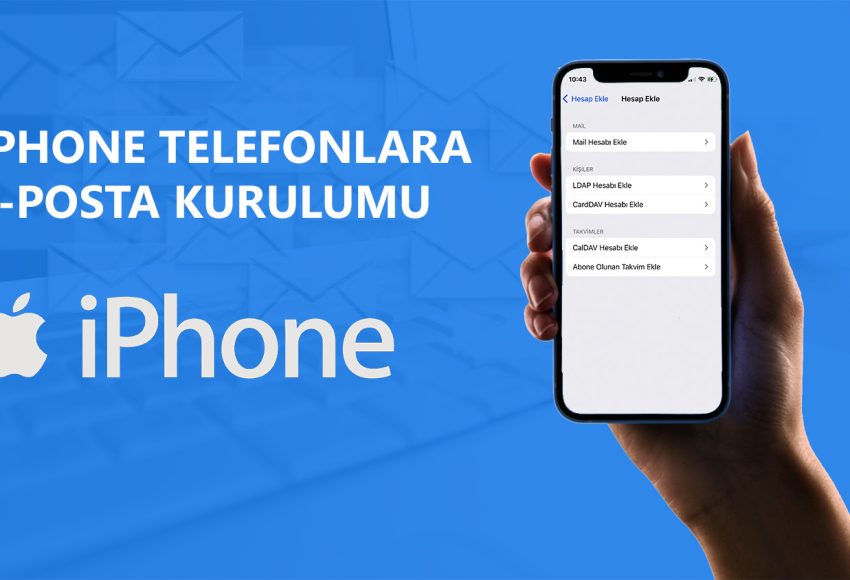
iPhone Mail Kurulumu Nasıl Yapılır?
Iphone mail kurulumu rehberi, iPhone’unuza (iOS 15/16/17 ve üstü) e-posta hesabı eklemek için gerekli tüm adımları kapsar. Hem otomatik hem de manuel mail kurulumu, IMAP vs POP farkı, gelen/giden posta sunucu ayarları, güvenlik (SSL/TLS) ve hata aldığınızda çözüm önerileri ile birlikte sunulmuştur.
🧭 1. iPhone Mail Kurulumu İçin Hazırlık
📌 Mail kurulumu yapmadan önce elinizde aşağıdaki bilgiler olmalıdır:
E-posta adresiniz
E-posta şifresi
Gelen posta sunucusu (IMAP veya POP)
Giden posta sunucusu (SMTP)
Sunucu adresleri ve port numaraları (genellikle mail.sunucuadi.com gibi)
Bu bilgiler sunucunuza veya e-posta sağlayıcınıza (ör. firmanızın mail sistemi, hosting hizmeti) göre değişir.
📲 2. iPhone Mail Hesabı Ekleme Adımları
2.1 Ayarlar’dan Başlayın
Ana ekranda “Ayarlar” uygulamasını açın.
Aşağı kaydırıp “Mail” seçeneğine dokunun.
“Hesaplar” seçeneğini açın.
“Hesap Ekle” butonuna dokunun.
📩 3. Otomatik Mail Kurulumu (Gmail, Yahoo, Exchange vb.)
Eğer Gmail, Yahoo, Outlook gibi yaygın bir servis kullanıyorsanız:
Mail Hesapları ekranında ilgili servisi seçin (ör. Gmail).
E-posta adresinizi ve şifrenizi girin.
Apple, gerekli ayarları otomatik olarak bulup hesabı ekleyecektir.
“Kaydet” diyerek kurulumu tamamlayın.
✍️ 4. Manuel/Elle Kurulum (Kurumsal veya Özel Mail)
Eğer e-posta sağlayıcınız listede görünmüyorsa veya özel bir şirket maili kullanıyorsanız:
“Diğer” seçeneğini seçin.
“Mail Hesabı Ekle”ye dokunun.
Açılan formda:
Adınız: Gönderen olarak görünecek isim
E-posta: Tam e-posta adresiniz
Parola: Mail hesabı şifreniz
Açıklama: Bu mail hesabı için bir isim (ör. İş Maili)
🔄 5. Gelen & Giden Sunucu Ayarlarını Girin
📥 Gelen Posta (IMAP ya da POP)
Burada iki seçenek vardır:
IMAP
Mailler sunucuda saklanır; birden fazla cihazda senkronize olur.
Sunucu taraflı depolama sağlar.
POP3
Mailler cihazınıza indirilir; sunucudan silinebilir.
📌 Hangisini seçeceğiniz posta kullanım tarzınıza bağlıdır.
Gelen Posta Sunucusu:
Sunucu Adı: mail.sinifiniz.com
Kullanıcı Adı: tam e-posta adresiniz
Parola: mail şifreniz
Giden Posta Sunucusu (SMTP):
Sunucu Adı: mail.sinifiniz.com
Kullanıcı Adı: tam e-posta adresiniz
Parola: mail şifreniz
(Sunucu adları hizmetinize göre farklı olabilir)
🔐 6. Güvenlik & Port Ayarları (SSL/TLS)
SSL/TLS etkinleştirilmiş sunucular güvenli bağlantı sağlar.
En yaygın portlar:
IMAP SSL: 993
POP3 SSL: 995
SMTP SSL: 465 veya 587
Bu ayarları sağlamak için “Gelişmiş” bölümüne girip SSL Kullan seçeneğini açık/kapalı şekilde sunucunuza göre ayarlayın.
📬 7. Ek Ayarlar & Kontroller
🔁 Mail Senkronizasyon Ayarı
Mail uygulaması yeni mail kontrolünü zamanlamanıza izin verir.
Ayarlar → Mail → Yeni Verileri Al seçeneğinden senkronizasyon sıklığını belirleyebilirsiniz.
❌ Mail Kurulumu Sırasında Hata Alırsanız
📍 Sunucu kimlik doğrulaması başarısız hatası:
Sertifikaya Güven diyerek devam edin.
SSL kapatmayı deneyin.
📍 Mail bulunamadı / şifre hatası:
Kullanıcı adı ve şifrenizi tekrar kontrol edin.
Doğru sunucu adı ve port kullanıldığından emin olun.
📌 Notlar ve İpuçları
IMAP, birden çok cihazda aynı mail hesabını kullanıyorsanız genellikle tercih edilen yöntemdir.
POP3 ise eski cihazlarda ya da tek cihaz için daha uygundur.
Mail hesabı silinirse sadece cihazdan kaldırılır; hesap sunucudan silinmez.
Leave a Comment
Yorum yapabilmek için oturum açmalısınız.